lydiazhang2016-11-11 10:33:53
第一步:放个圆柱(杯体)
第二步:再放个圆环(把手)
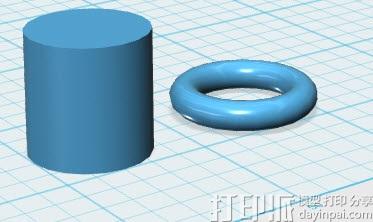
第三步:把圆环竖起来,拼在杯子上
点击圆环,下面出现快捷菜单,点击移动:
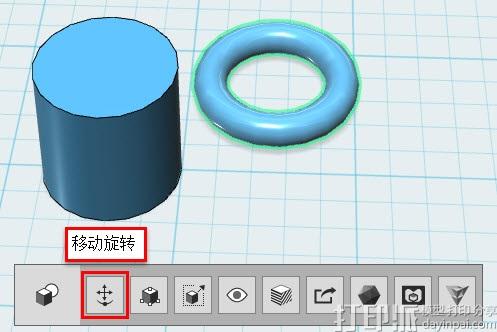
出现出现X、Y、Z三个方向移动箭头和三个旋转面,拖动X轴旋转面,转动90度(或拖动后在旁边对话框中输入90:
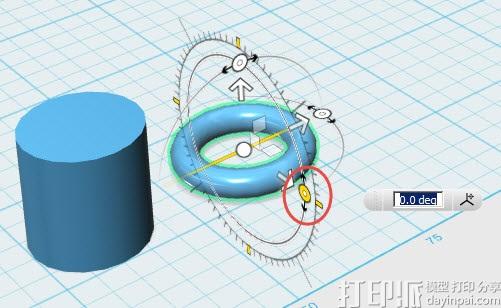
竖起来了:
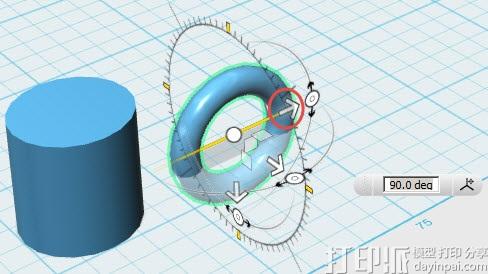
通过右键拖动,改变视图角度观察,拖动箭头或中间小圆点移动圆环,往杯子上靠并镶入杯子上。最后点击右上角视图立方体的Front(前视图)、Top(顶视图)观察并调整:
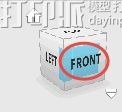
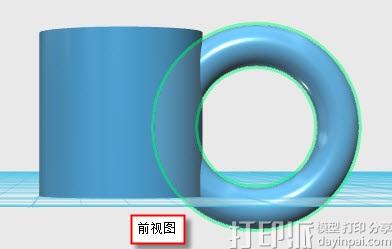
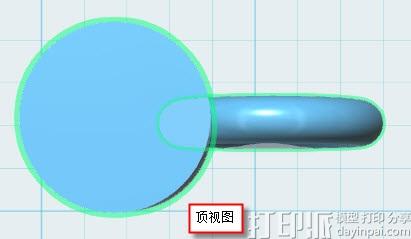
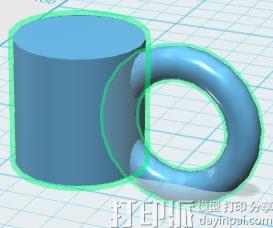
把手有点大,点击圆环,出现快捷菜单,点击缩放:
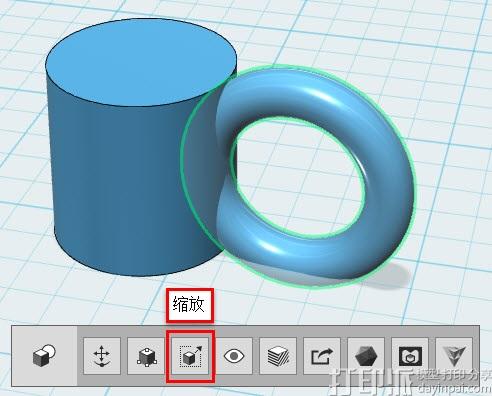
拖动白色箭头缩小到合适大小。如果圆环离开了圆柱,请用移动工具拖回去:
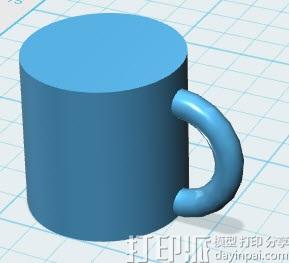
这不是杯子!是锤子!杯子是空心的。
第四步,掏空
现在,我们要想办法掏空圆柱,就是要挖掉中间的部分,这就要用到Combine(联合)菜单:
我们要用第二个子菜单:切割(用一个物体切割另一个物体)。 点击切割,出现两个箭头:
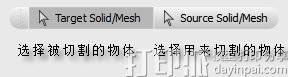
被切割物体显然是指杯子的圆柱部分,另一物体呢,就是指要切去的部分,我们还没准备好。
点击杯子的圆柱体,Ctrl+C(复制), Ctrl+V(粘贴),复制了一个相同的圆柱体,两者重合在一起:
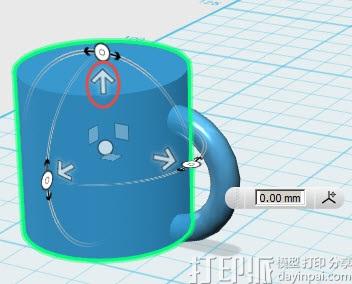
拖动向上的箭头,把新的圆柱拉起一点,再选中新的圆柱,用缩放工具缩小一点:
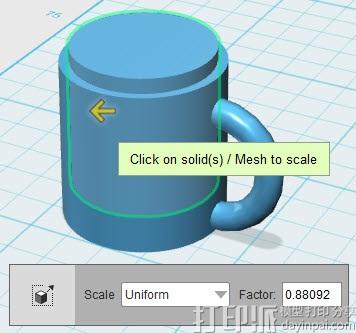
用来切割的物体有了,我们再点击菜单Combine(联合),Subtract(切割):
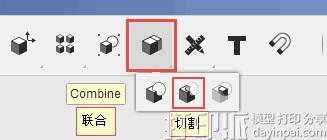
出现两个箭头,系统在问你:切谁?用谁切?:
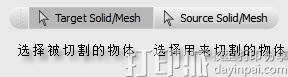
先点击待切割的大柱体(杯体),(软件会自动跳到第二个箭头)再点击用来切割的小柱体(注意次序!),再在空白处点击或回车:

杯子做好了,好漂亮!
漂亮吗,你从顶部看一下!
第五步:删除多余部分
点中多余部分,Delete! 删掉。
什么?外面的把手也删掉了!赶紧后悔,菜单栏上有,快捷键分别是:Ctrl+Z和Ctrl+Y:
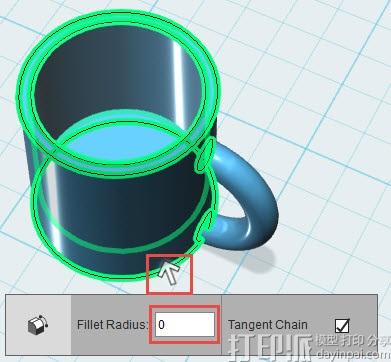
分别点中杯子和把手(这个没有次序),回车或在空白外点一下,再把光标移到杯子上点一下,再移动光标到里面的圆环上,直到里面的圆环边缘变绿,果断点中,Delete!好了:
第六步:修边
点击菜单Modify(修改)——Fillet(倒圆角,就是把边变圆),右边的Chamfer(倒直角,切角,是直的)。
点中你想修的边,还可以接着点中你想修的其它边,拖动白色箭头,也可以在下面对话框中输入圆角半径0.5mm,在空白处点击或回车,漂亮多了。
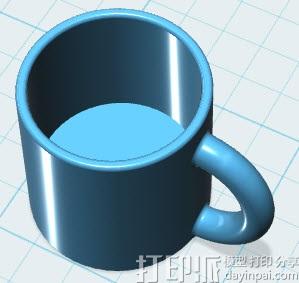
隐藏轮廓线:
那是轮廓线,可以隐藏,点右边视图工具显示选项的中间那个(只显示物体):
第七步:上色
点菜单最右边的Meterial(材质),出现对话框,选择一种材质,再点杯子,杯子的材质就变了。如果颜色不喜欢,在右边色盘上再选,记得打勾(应用)。

评论 (0)