lydiazhang2016-10-31 11:18:53
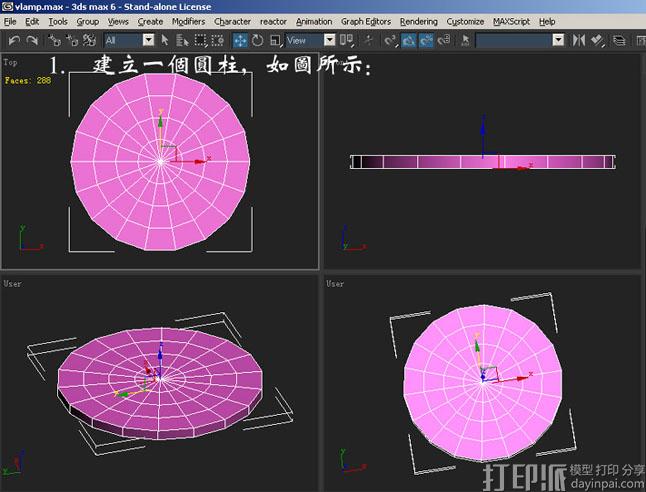
1、首先建立一个圆柱,如图。
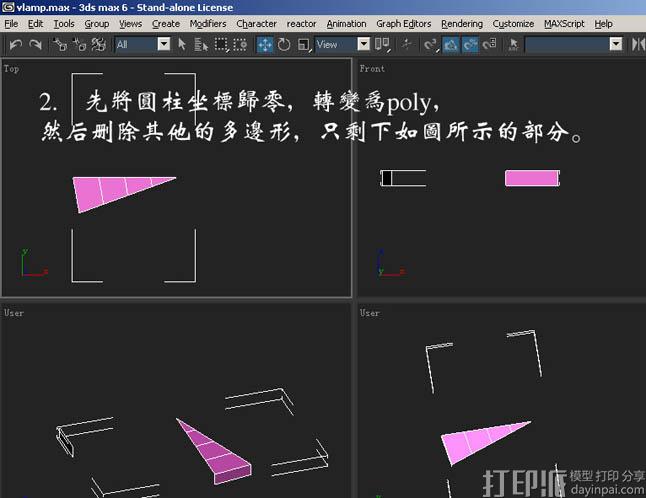
2、先将圆柱坐标为0,转变为POLY,然后删除其他的多边形,只剩下如图所示的部分。
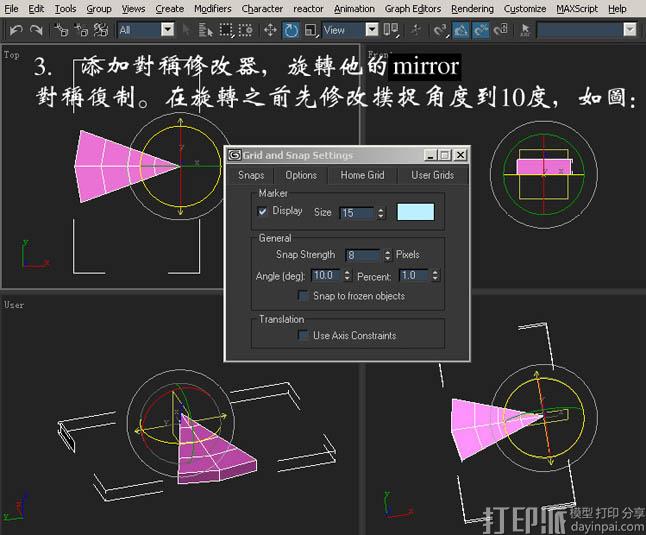
3、添加对称修改器,旋转他的mirror对称复制,在旋转之前先修改捕捉角度到10度,如图。
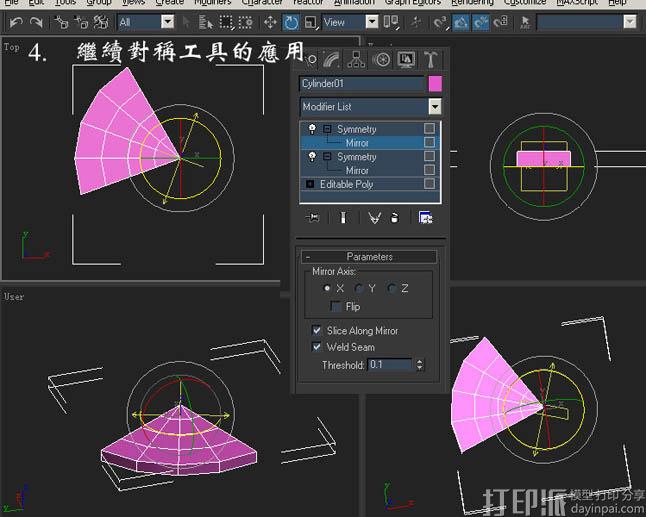
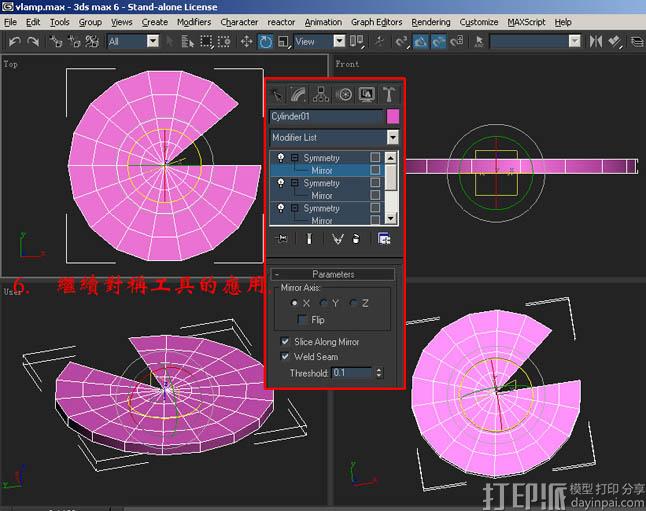
4、继续对称工具的应用。
5、继续对称工具的应用,如图设置。

6、继续对称工具的应用,如图设置。
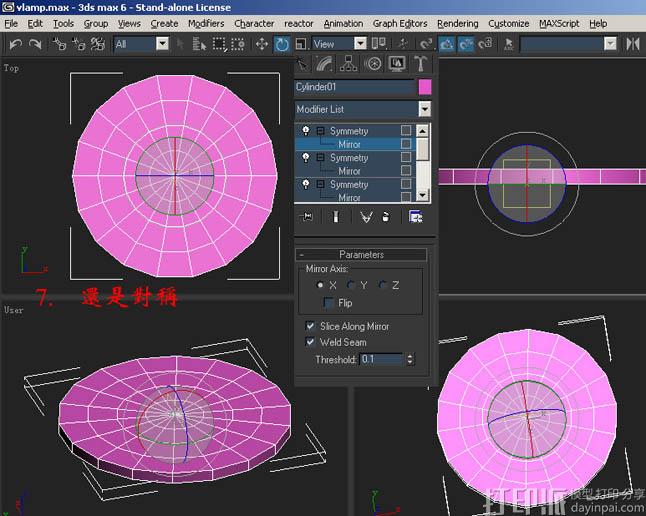
7、还是进行对称操作,如图。
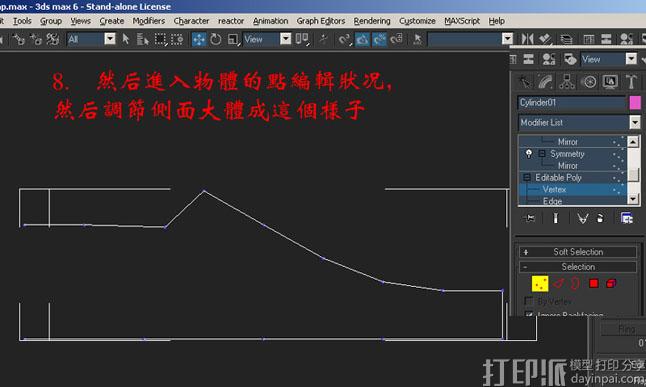
8、然后进入物体的点编辑状况,并调节侧面,大体成下图的样子。
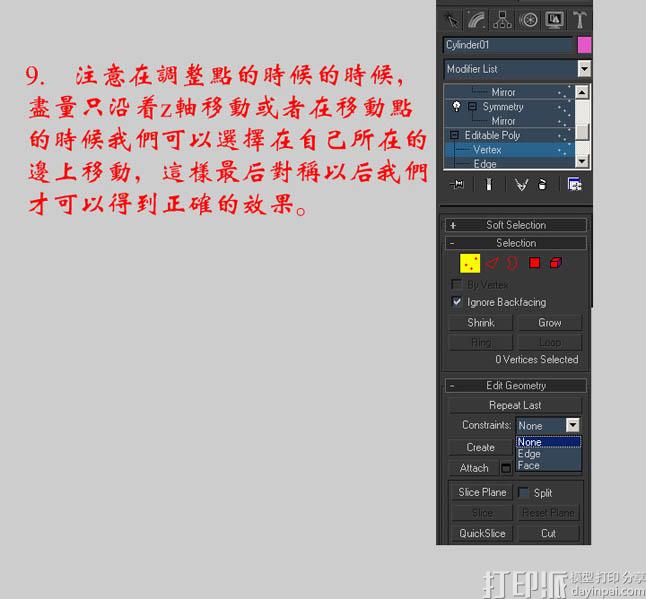
9、注意在调整点的时侯尽量只沿着Z轴移动或者在移动点的时侯,我们可以选择在自己所在的边上移动,这样最后对称以后我们才可以得到正确的效果。
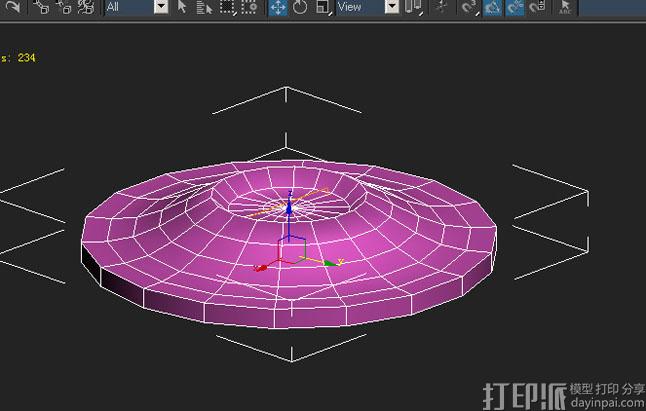
10、效果如图。
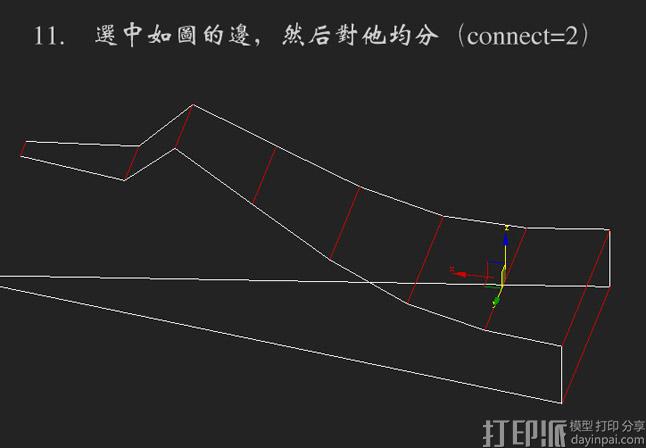
11、选中如图的边,然后对他均分(connect=2)。
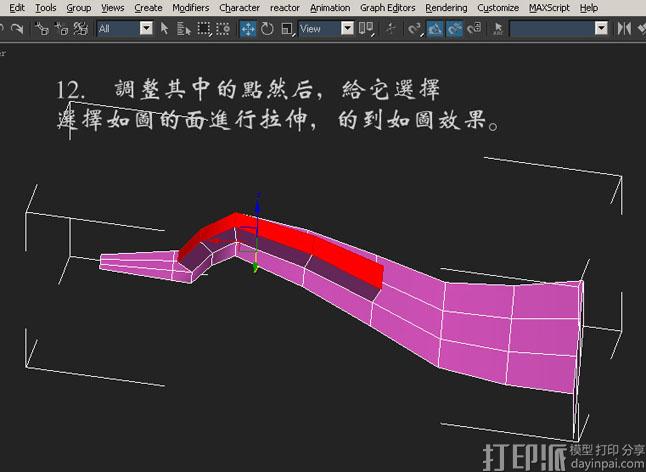
12、调整其中的点然后给它选择如图的面,并进行拉伸,得到如图效果。
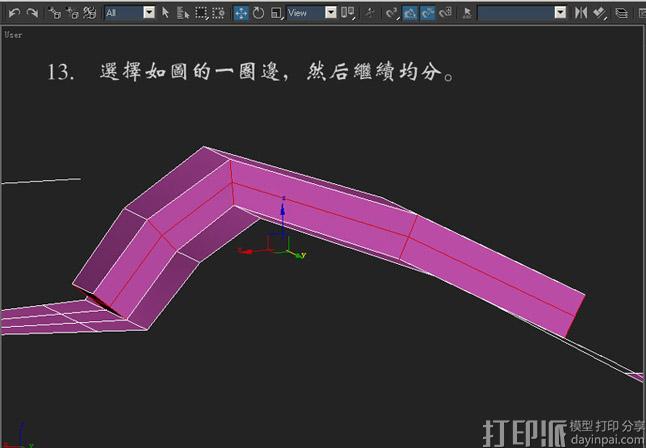
13、选择如图的一圈边,然后继续均分。
14、细细调整点到如图的样子。
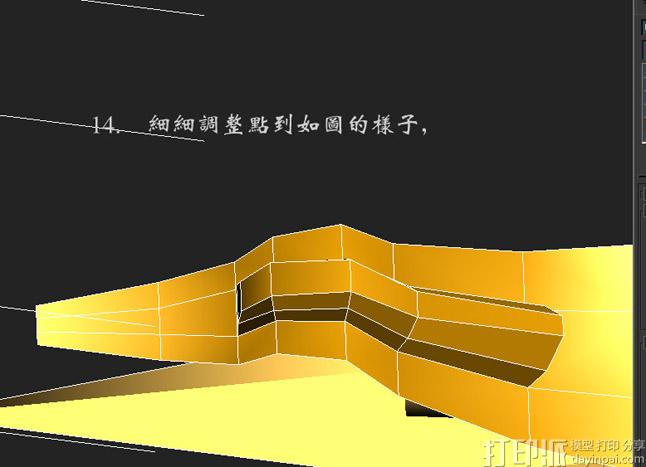
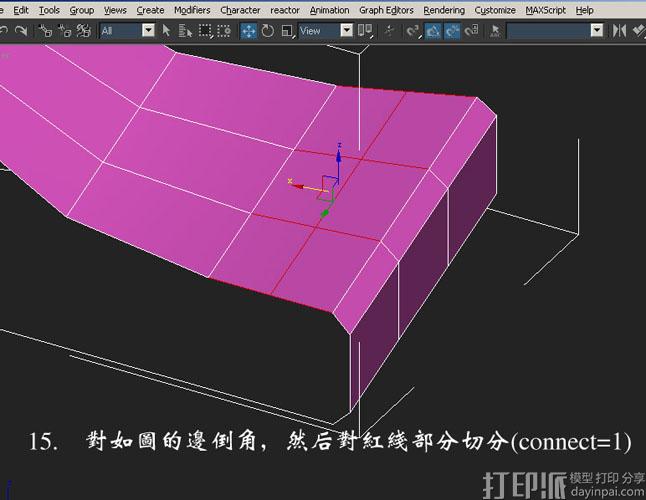
15、对如图的边进行倒角,然后对红线部分进行切分(connect=1)。
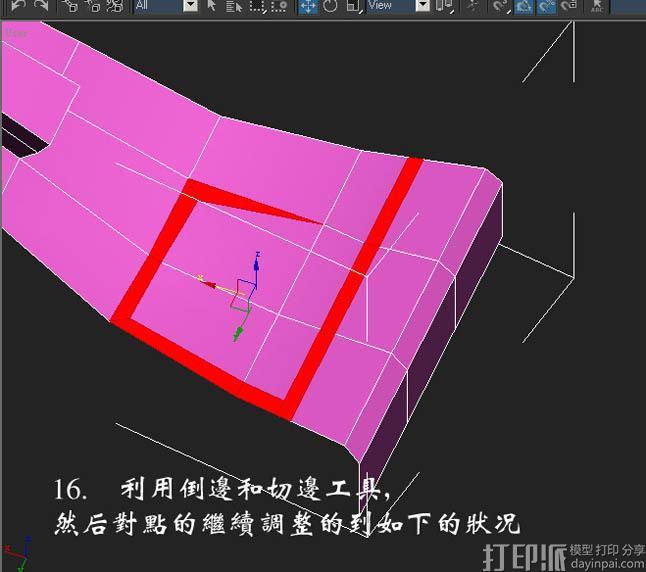
16、利用倒边和切边工具进行相应操作,然后对点继续调整到如图的效果。
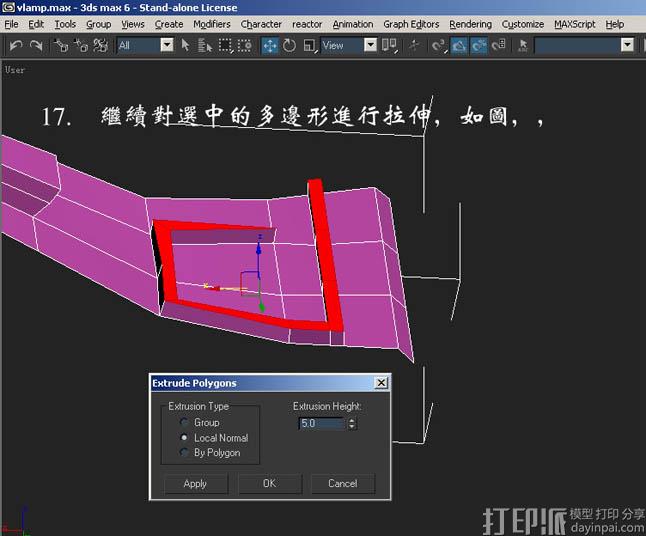
17、继续对选中的多边形进行拉伸,如图。
18、选择如图的面进行删除,为了便于后面的修改。同样也删除后面。
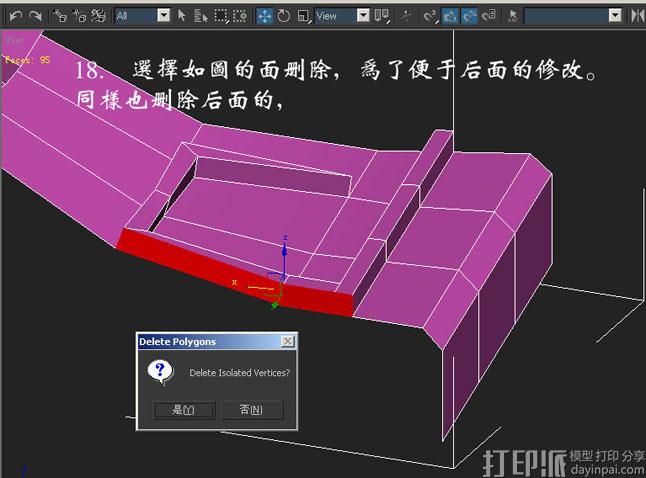
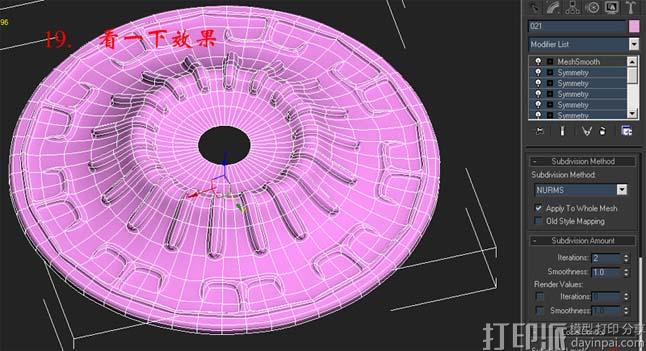
19、效果如图。
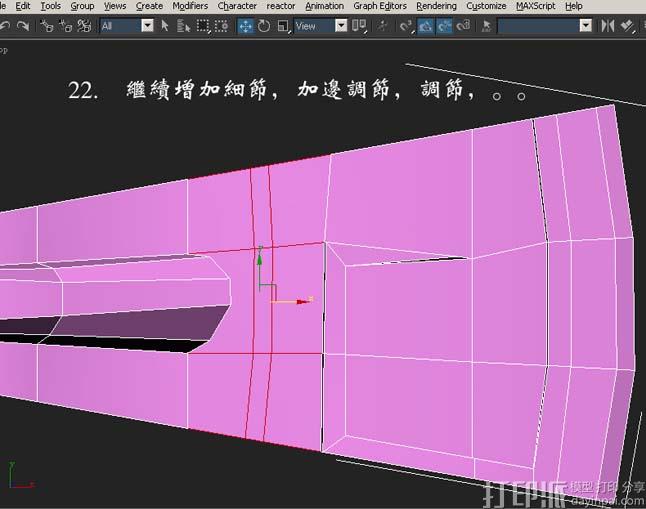
21、继续增加细节,加边调节。
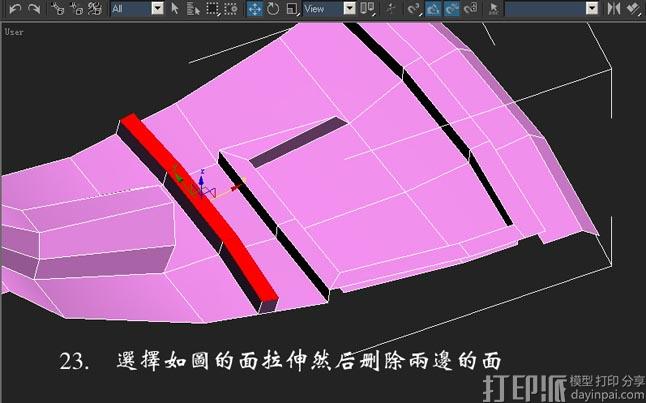
22、选择如图的面进行拉伸,然后删除两边的面。
22、看结果,出现这样的原来是点做对称的时侯距离太远了,默认的对称的值太小不能将他们焊接起来,我们可以调整点的位置让他能够焊接起来。
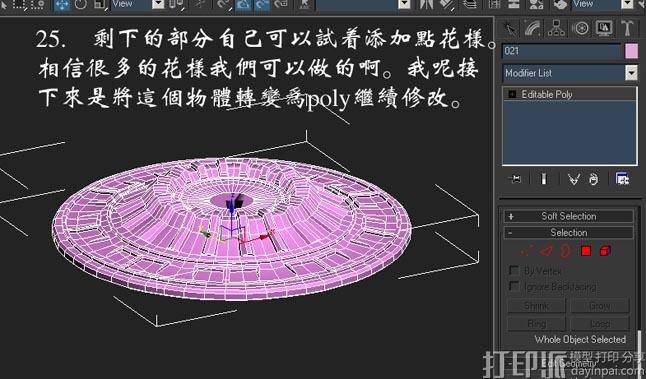
23、接下来是将这个物体转变为POLY继续修改。
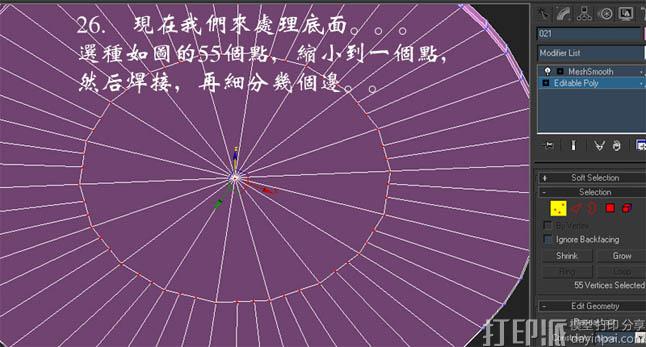
24、现在进行底面处理,选中如图的55个点,缩小一个小,然后进行焊接,再细分几个边。
25、对如图的边进行拉伸到自己满意为止。
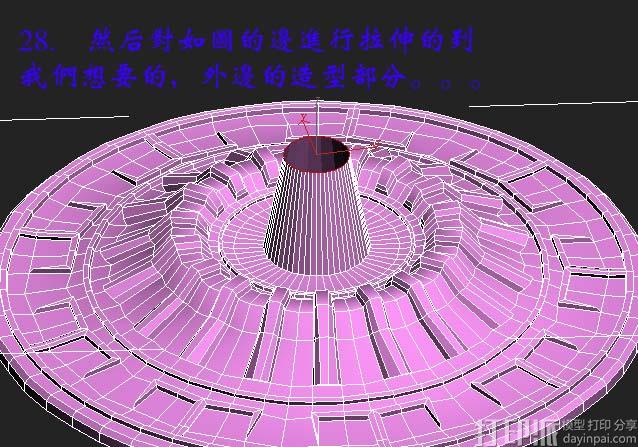
26、进行拉伸。
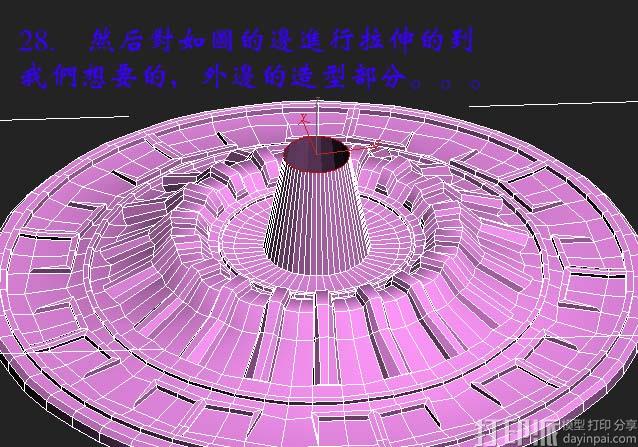
27、得到的效果如图。
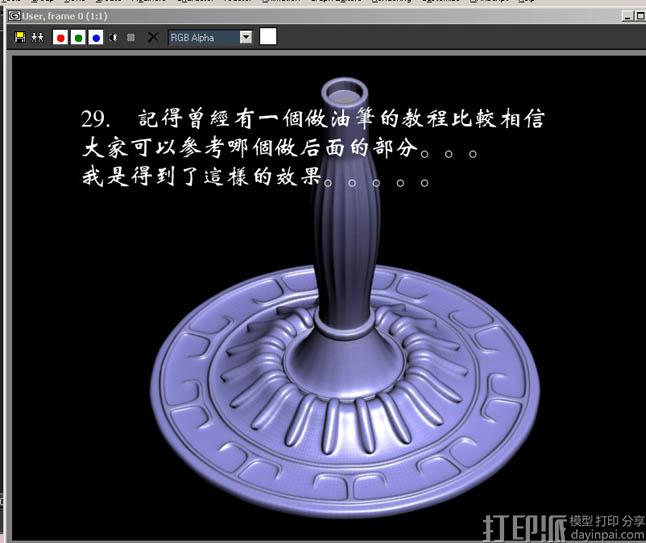
本教程的主要部分是讲解如何制作花纹,重复比较强的东西,关键是在做对称的时侯可以结合在一起。
推荐阅读>>3Dmax教程分享:如何制作水晶樱桃

评论 (0)